



MOZILLA THUNDERBIRD 2 e-pasta konfigurācijaMOZILLA THUNDERBIRD 2 e-pasta konfigurācija
- Atveriet "Mozilla Thunderbird" programmu Start -> Programs -> Mozilla Thunderbird -> Thunderbird
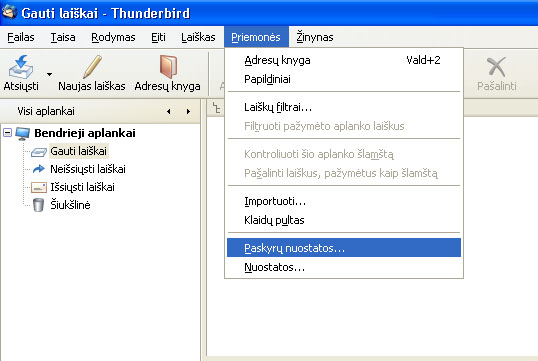
- Atvērtajā logā izvēlieties Priemonės -> Paskyrų nuostatos
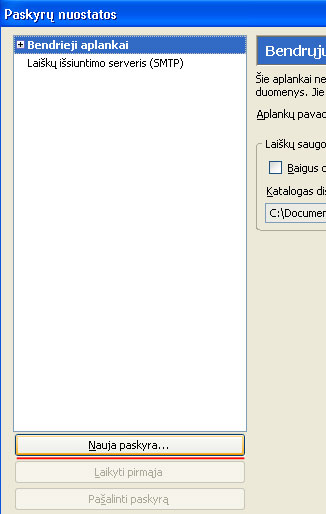
- Atvērtajā logā nospiediet "Nauja paskyra"
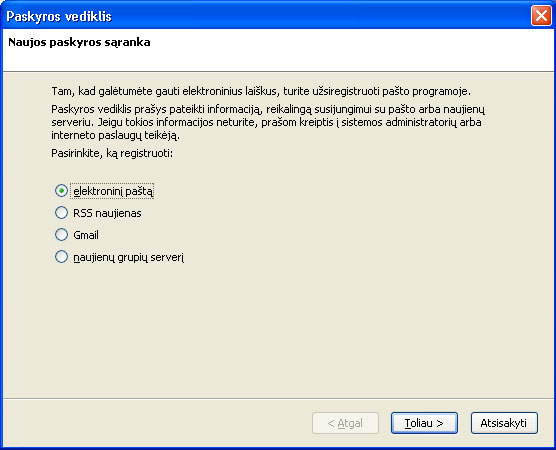
- Atvērās e-pasta uzstādījumu konfigurācijas meistari; jaizvēlās "elektroninį paštą" un jānospiež "Toliau".
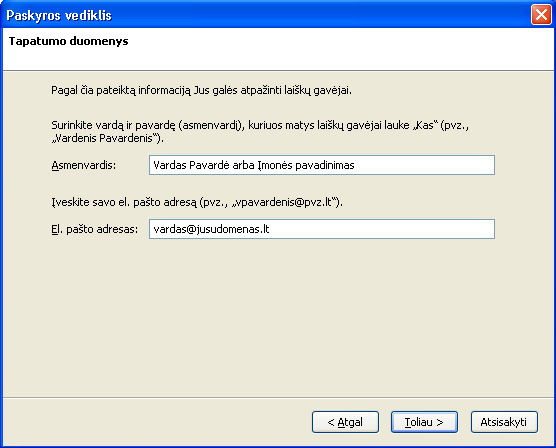
- "Asmenvardis" laukā norādam vārdu, uzvārdu vai uzņēmuma nosaukumu, kā arī "El. pašto adresas" laukā norādiet e-pasta adresi vardas@jusudomenas.lt un nospiediet "Toliau".
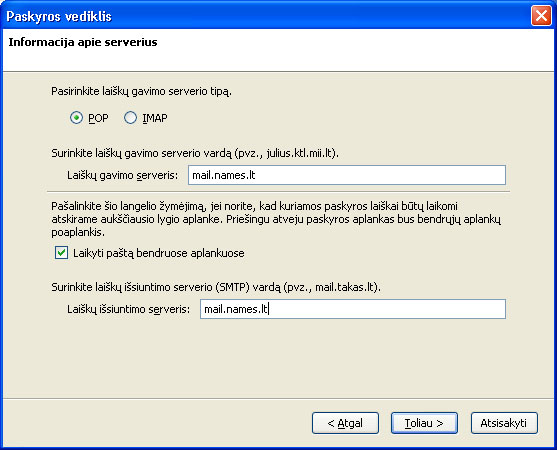
- Izvēlamies servera tipu vēstuļu saņemšanai (POP). "Laiškų gavimo serveris" laukā ievadiet ienākošā servera e-pastu mail.names.lt. Attiecīgi «Vēstuļu nosūtīšanas serveris» laukā ievadiet izejošā servera e-pastu mail.names.lt un nospiediet "Toliau".
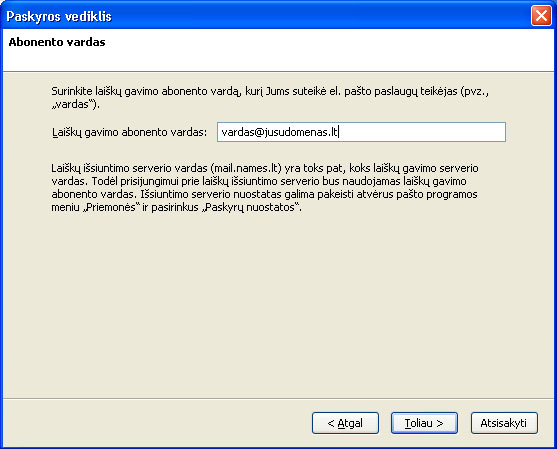
- Norādiet "Laiškų gavimo abonento vardą" vardas@jusudomenas.lt un "Laiškų išsiuntimo abonento vardą" vardas@jusudomenas.lt un nospiediet "Toliau".
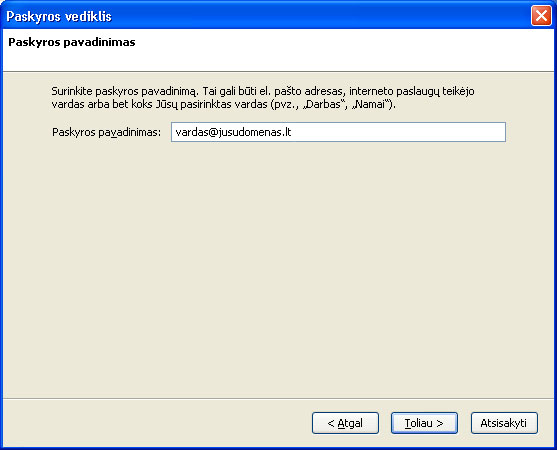
- Norādiet "Paskyros pavadinimą" vardas@jusudomenas.lt; var norādīt, piemēram, Ivans Ivanovs utt. Nospiediet "Toliau".
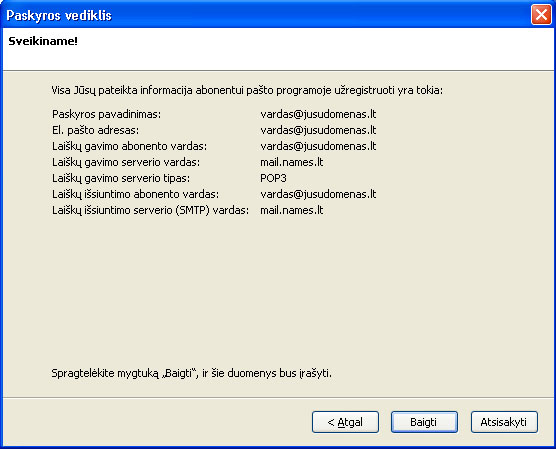
- Atvērtajā meistara uzstādījumu logā nospiediet "Baigti"
- Uzstādījuma logā nospiediet "Gerai".
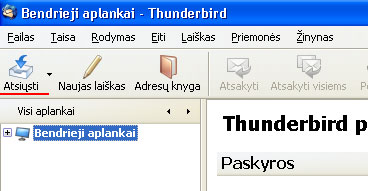
- Tagad, lai pārbaudītu savu e-pastu vajag nospiezt "Atsiųsti"
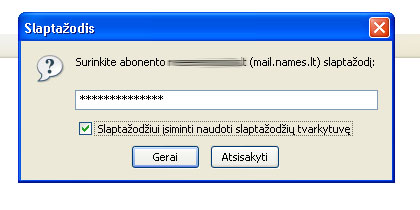
No šī brīža Jūsu e-pasts ir nokonfigurēts. Veiksmi.